
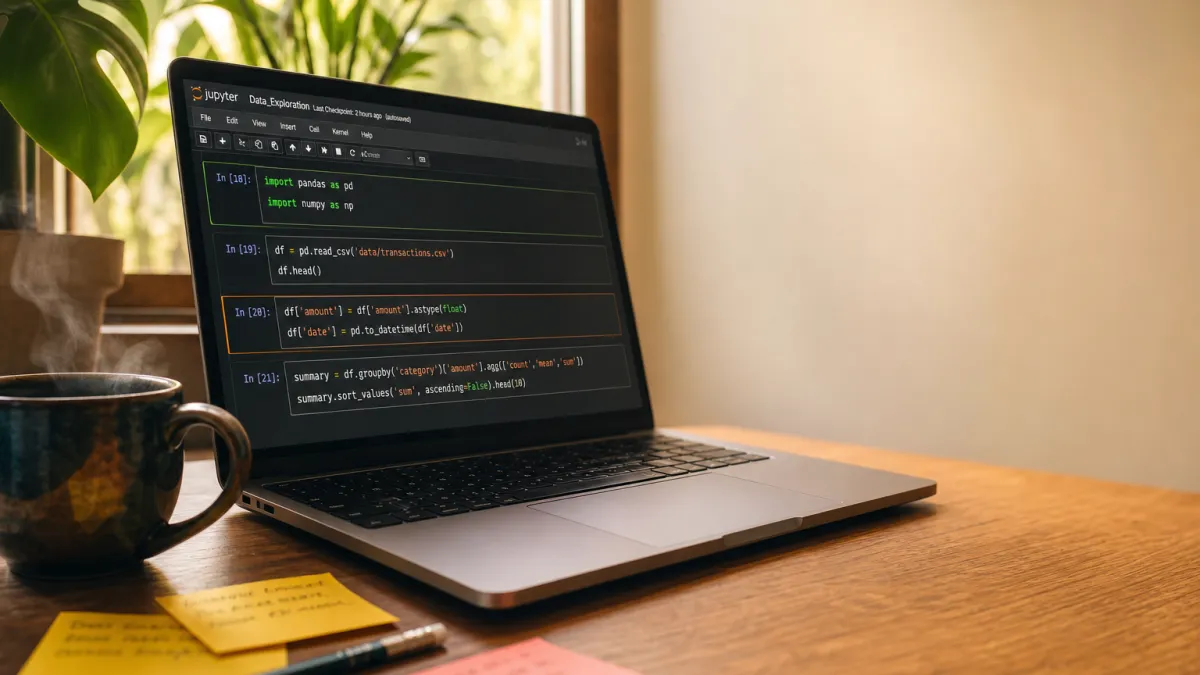
Exécuter du code Python sans rien installer, accéder à des GPU gratuitement depuis un navigateur, partager ses analyses en un lien : Google Colab réunit tout cela dans un seul environnement. Un outil que data scientists, marketeurs et développeurs ont progressivement adopté pour accélérer leurs projets IA et automatisation.
Introduction à Google Colab
Plateforme de notebooks Jupyter hébergée dans le cloud et développée par Google, Google Colab a progressivement transformé la façon dont professionnels et chercheurs abordent la data science et l'intelligence artificielle, sans contrainte d'installation ni de configuration locale.
Origine et développement
Issu des laboratoires de Google Research, l'outil a été pensé dès l'origine pour lever les barrières techniques à l'apprentissage machine, notamment l'accès à des ressources de calcul coûteuses. En supprimant la contrainte d'une installation locale, Google Colab a progressivement élargi son audience bien au-delà des chercheurs, jusqu'aux professionnels et entrepreneurs qui exploitent aujourd'hui la plateforme pour leurs projets data et IA.
Pourquoi utiliser Google Colab
Accéder à des GPU gratuitement, sans configurer le moindre environnement local, change concrètement la donne pour quiconque travaille sur des modèles d'apprentissage profond. Google Colab supprime la barrière matérielle qui freine encore de nombreux professionnels et entrepreneurs : l'entraînement de réseaux de neurones, autrefois réservé aux équipes disposant d'infrastructures coûteuses, devient accessible depuis un simple navigateur, sans investissement préalable.
Fonctionnalités clés de Google Colab
Intégration avec Google Drive
Monter Google Drive dans un notebook prend une seule ligne de code, ce qui supprime le principal frein au chargement des données. Les fichiers deviennent instantanément accessibles sans import manuel. Plusieurs pratiques découlent directement de cette connexion :
- Accès structuré aux fichiers : référencez vos datasets via leur chemin Drive plutôt que de les uploader à chaque session, ce qui évite les doublons et les erreurs de version.
- Partage des résultats simplifié : un notebook lié à Drive se partage comme n'importe quel document Google, sans compression ni transfert externe.
- Sauvegarde automatique des sorties : en écrivant directement dans un dossier Drive, vos résultats persistent même après la déconnexion de la session.
- Synchronisation multi-appareils : toute modification du Drive est immédiatement répercutée dans le notebook, sans rechargement.
- Contrôle des droits d'accès : les permissions Drive s'appliquent aux données utilisées, ce qui sécurise les projets collaboratifs sensibles.
Utilisation des GPU
Activer un GPU gratuit dans Google Colab transforme concrètement la vitesse d'exécution des modèles d'apprentissage automatique, en réduisant des heures de calcul à quelques minutes. Cette ressource, accessible depuis les paramètres d'exécution, bénéficie autant aux data scientists qu'aux développeurs testant des architectures complexes. Tout comme une plateforme IA dédiée aux calculs mathématiques exploite la puissance de calcul pour traiter des opérations intensives, l'accélération matérielle reste le levier central pour entraîner efficacement ses modèles sans infrastructure locale.
Commencer avec Google Colab
Prendre en main l'outil ne demande que quelques minutes pour lancer ses premiers scripts.
Créer un nouveau notebook
Créer un notebook sur Google Colab ne demande que quelques secondes : après connexion à la plateforme, il suffit de cliquer sur « Nouveau notebook » pour qu'un environnement de travail vierge s'ouvre aussitôt. Chaque fichier généré porte l'extension .ipynb et se sauvegarde automatiquement dans Google Drive, ce qui évite toute perte de données en cours de session. Le notebook est immédiatement prêt à recevoir du code, des annotations ou des visualisations, sans configuration préalable.
Exécuter du code Python
Chaque cellule de code s'exécute de façon indépendante, ce qui autorise un développement itératif : tester un bloc, corriger, relancer, sans jamais tout recommencer. Cette granularité transforme le débogage en routine fluide plutôt qu'en obstacle. Les actions fondamentales du flux de travail s'articulent ainsi :
| Action | Raccourci / Méthode | Résultat concret |
|---|---|---|
| Créer une cellule | Bouton « + Code » ou « + Texte » | Ajoute une cellule de code ou Markdown |
| Exécuter une cellule | Bouton ▶ ou Maj+Entrée | Lance le script et affiche la sortie immédiatement |
| Interrompre l'exécution | Bouton ■ dans la barre | Stoppe un calcul long sans fermer l'environnement |
| Réorganiser les cellules | Glisser-déposer | Restructure la logique du notebook sans réécriture |
| Sauvegarder | Automatique ou Ctrl+S | Préserve chaque modification dans Google Drive |
Intégrations et extensions
Bibliothèques compatibles
Trois frameworks de deep learning parmi les plus utilisés au monde sont disponibles nativement sur la plateforme : TensorFlow, PyTorch et Keras s'intègrent sans installation complexe, ce qui réduit considérablement le temps de mise en route.
- TensorFlow : déployer des modèles de production directement depuis un notebook accélère les cycles d'itération.
- PyTorch : sa flexibilité en recherche permet de modifier l'architecture d'un réseau en temps réel.
- Keras : l'API haut niveau simplifie le prototypage rapide pour les équipes moins spécialisées.
Extensions utiles
Quelques extensions transforment sensiblement l'environnement de travail dans la plateforme. ColabCode, par exemple, intègre directement un serveur de développement, rapprochant ainsi l'expérience d'un IDE complet depuis le navigateur. Ces ajouts restent utiles à tout professionnel qui cherche à structurer ses projets, au même titre que la définition et calcul du point d'équilibre financier guide une décision financière éclairée.
Conseils pour optimiser l'utilisation de Google Colab
Optimiser les performances
Garder un GPU actif en permanence est l'erreur la plus courante sur la plateforme : chaque session mobilise des ressources partagées, et Google peut réduire les allocations futures si l'utilisation paraît abusive. Activer l'accélérateur matériel uniquement au moment où le calcul l'exige réellement permet de préserver ce quota. Entre deux phases d'entraînement, repasser en mode CPU suffit. Cette discipline allonge la durée des sessions disponibles et évite les interruptions imprévues en plein traitement.
Utiliser les raccourcis clavier
Maîtriser les raccourcis clavier réduit considérablement le temps passé à naviguer dans les menus. Les combinaisons suivantes couvrent les manipulations les plus fréquentes :
- Ctrl+M+B : ajoute une cellule sous la sélection active, ce qui évite de quitter le flux de travail pour cliquer dans la barre d'outils.
- Ctrl+M+M : convertit une cellule de code en cellule de texte Markdown, utile pour documenter un raisonnement sans créer un nouveau bloc.
- Ctrl+M+Y : effectue l'opération inverse, pour repasser en mode code dès qu'une cellule doit être exécutée.
- Ctrl+Entrée : exécute la cellule courante sans déplacer le curseur vers la suivante.
- Maj+Entrée : exécute et descend automatiquement à la cellule suivante, accélérant les tests séquentiels.
Que ce soit pour prototyper un modèle de machine learning ou automatiser une tâche répétitive, la plateforme offre un terrain d'expérimentation accessible à quiconque souhaite passer à la pratique.
Questions fréquentes
C'est quoi Google Colab et à quoi ça sert ?
Google Colab est un environnement de développement Python gratuit, hébergé dans le cloud. Il permet d'écrire et d'exécuter du code directement dans un navigateur, sans installation, idéal pour le machine learning, l'analyse de données et l'automatisation.
Google Colab est-il vraiment gratuit ?
Oui, Google Colab propose un accès gratuit incluant des GPU et TPU limités. Une offre payante, Colab Pro, est disponible à partir d'environ 10 €/mois pour des ressources plus puissantes et des sessions plus longues.
Quelles sont les limites de Google Colab gratuit ?
La version gratuite impose des sessions limitées à 12 heures, une RAM restreinte (~12 Go) et un accès GPU non garanti. Les notebooks sont déconnectés après inactivité prolongée, ce qui peut interrompre les entraînements de modèles longs.
Comment connecter Google Drive à Google Colab ?
Il suffit d'exécuter from google.colab import drive puis drive.mount('/content/drive') dans une cellule. Après authentification, vos fichiers Drive sont accessibles directement depuis le notebook comme un répertoire local.
Google Colab peut-il remplacer un environnement de développement local ?
Pour des projets data ou IA ponctuels, oui. Mais pour des workflows complexes, une collaboration avancée ou des traitements très longs, un environnement local ou un cloud dédié (AWS, GCP) reste plus adapté et fiable.